アプリごとの個別引き継ぎ
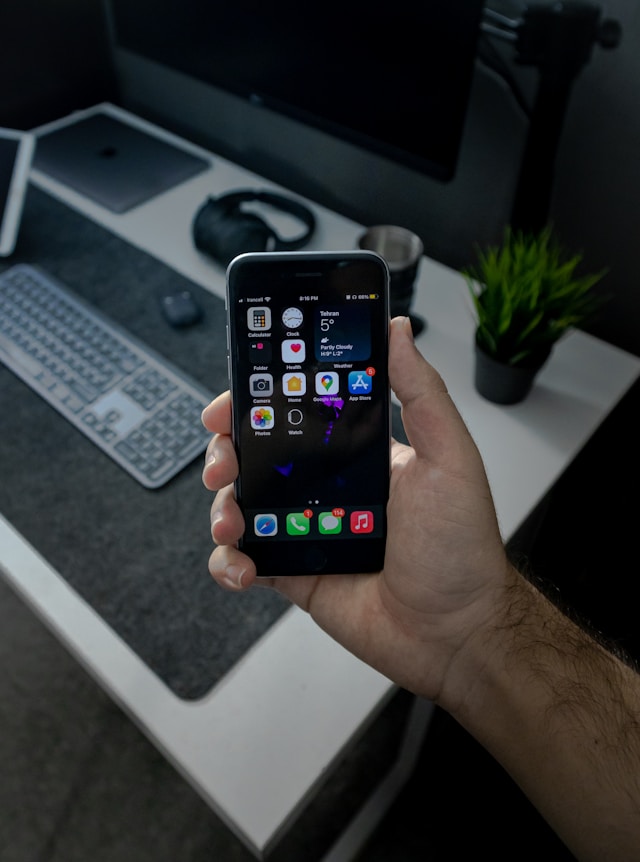 iPhoneのデータ移行では、アプリによっては個別引き継ぎが必要なものがあります。特にLINE、ゲーム、銀行・お金関連アプリは注意が必要です。
● LINEの引き継ぎ
• 引き継ぎ前に「アカウント情報(メール・電話番号)」「トーク履歴バックアップ」を確認
• 新iPhoneで同じアカウントでログイン
• トーク履歴はiCloudバックアップが必要
※バックアップせずに機種変更するとトーク履歴が消えてしまう可能性があります。
● ゲームアプリ
• Apple ID連携・Game Center・メール登録などの確認
• アプリによっては引き継ぎID発行が必要
• 一部ゲームはデータ移行不可(注意)
● 銀行・キャッシュレスアプリ
• アプリによっては再設定が必要
• 本人確認書類やパスワードを準備しておくとスムーズ
• Suicaは移行前に「カードを削除」or「Walletから転送」を行う
また、機種変更したら以下のチェックも重要です。
• Apple Pay(Suica・クレカ)が正しく登録されているか
• 写真・連絡先がすべて移行されているか
• メールアカウントのログイン状態
• iCloudの同期がオンか
• 古いiPhoneの初期化(忘れると情報流出の危険あり)
トラブルを避けるため、移行後の動作チェックも丁寧に行うことが大切です。
iPhoneのデータ移行は複雑に見えますが、実際には「準備」と「正しい手順」を押さえれば誰でもスムーズに完了します。
特におすすめの方法はクイックスタートで、旧iPhoneを近づけるだけでほぼすべてのデータが移ります。iPhoneのデータ移行がちゃんとできるか不安な方は、お近くのiPhone修理ショップに相談するのも1つの方法です。実は修理対応だけでなく、iPhoneに関するさまざまなサポートをしてくれるところが多いです。特に、アップルストアがない札幌などでは、身近に相談できる場所としてiPhone修理ショップがあります。札幌のiPhone修理ショップをピックアップしたので、お困りの際はご利用ください。
さらに、iCloudバックアップやPC移行も用途に応じて使い分けることで、より確実で安全な引き継ぎが可能になります。LINEや金融アプリの引き継ぎなど、アプリごとの個別作業も忘れずに行いましょう。